
5. Modelle
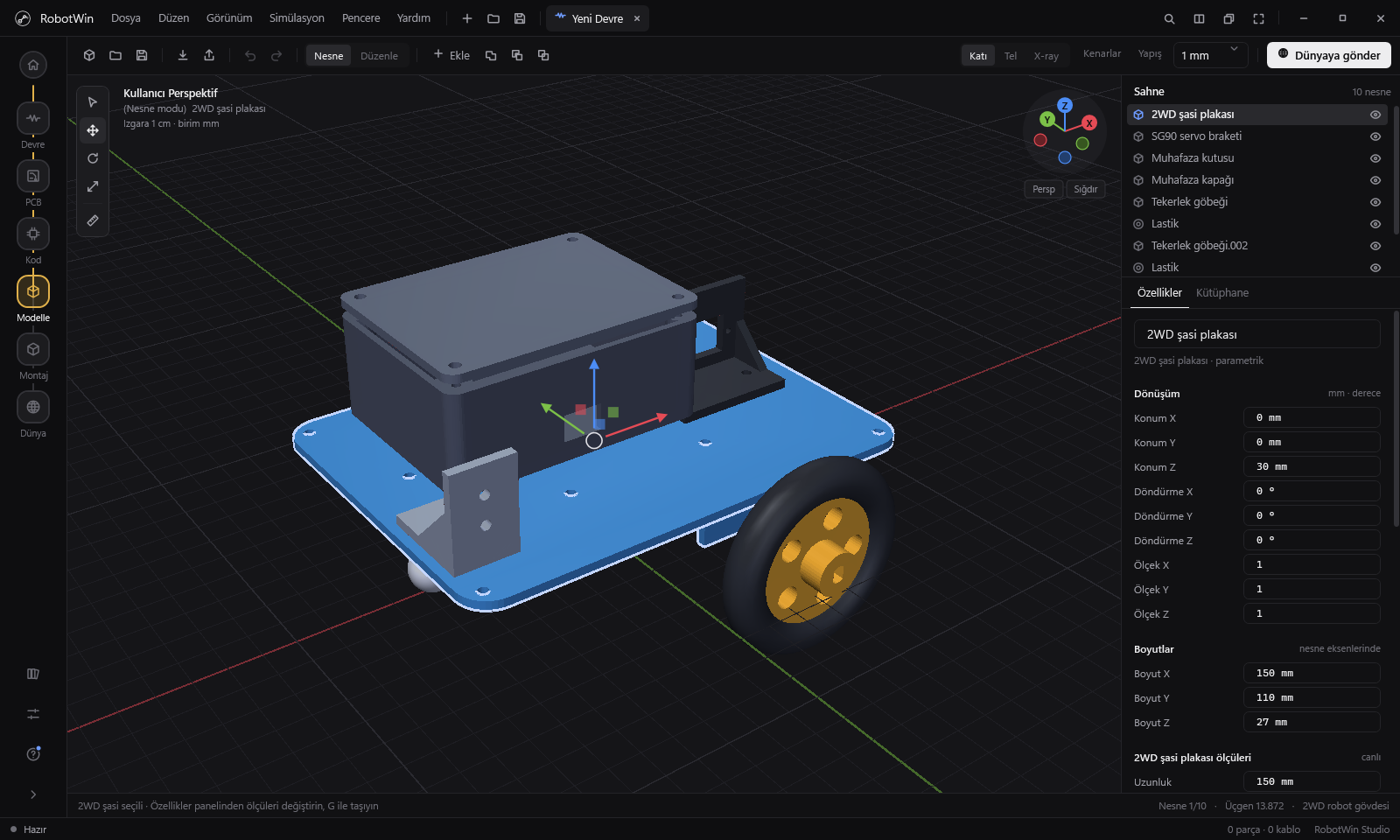
Modelle sayfası (Ctrl+4) robotunuzun mekanik parçalarını (şase, braket, kutu, tekerlek göbeği…) 3 boyutlu modellediğiniz yerdir. Çalışma şekli Blender’a benzer: nesne modu, düzenleme modu ve klavyeyle hızlı dönüşümler. Biten parçayı tek tuşla dünyaya gönderebilirsiniz.
Gezinme
| Fare / tuş | İşlev |
|---|---|
| Orta tuşla sürükle | Görünümü döndür |
| Shift + orta tuşla sürükle | Kaydır |
| Tekerlek | Yakınlaştır / uzaklaştır |
| Numpad 1 / 3 / 7 | Önden / sağdan / üstten görünüm |
| Numpad 5 | Perspektif / ortografik |
| Home | Her şeyi sığdır |
| Numpad . | Seçime odaklan |
Nesne ekleme
Ekle düğmesi veya Shift+A ile:
- Temel şekiller: Kutu, Silindir, Koni, Küre, Simit, Boru, Kama, Delikli plaka.
- Profil: dikdörtgen, daire, çokgen, kanal veya serbest bir çizimi kalınlık vererek uzatın (ekstrüzyon).
- Döndürme: bir profili eksen etrafında döndürerek gövde oluşturun.
- Robot parçaları: 2WD şasi plakası, SG90 servo braketi, L braket, Tekerlek göbeği, Muhafaza kutusu + kapak. Bunların ölçüleri sonradan değiştirilebilir.
Taşıma, döndürme, ölçekleme
- Nesneyi tıklayarak seçin (A hepsini seçer, Alt+A seçimi kaldırır).
- G taşı, R döndür, S ölçekle.
- İsterseniz X, Y veya Z ile bir eksene kilitleyin ve bir sayı yazın (örneğin
GX20→ X yönünde 20 mm). - Enter onaylar, Esc iptal eder.
Ekrandaki taşıma / döndürme / ölçekleme tutamaçlarını da sürükleyebilirsiniz. Yapış açıkken ızgaraya yapışır; Ctrl basılıyken yapışma geçici olarak kapanır.
Boolean (CSG) işlemleri
Delik açmak, cep oymak veya parçaları birleştirmek için:
- Önce “araç” nesneleri, en son asıl nesneyi seçin (en son seçilen etkin nesnedir; Shift+tık seçime ekler).
- Özellikler panelindeki Kes, kırp, birleştir bölümünden (ya da araç çubuğundan, sağ tık menüsünden) seçin:
- Fark (kırp): iç içe geçen araçların hacmini etkin nesneden oyar (delik, cep, kırpma).
- Birleşim: araçları etkin nesneyle tek kapalı gövdede birleştirir.
- Kesişim: yalnızca ortak hacmi bırakır.
Araç nesneleri işlemden sonra kaldırılır; sonuç yine kapalı (su geçirmez) bir gövdedir.
Dilimleme
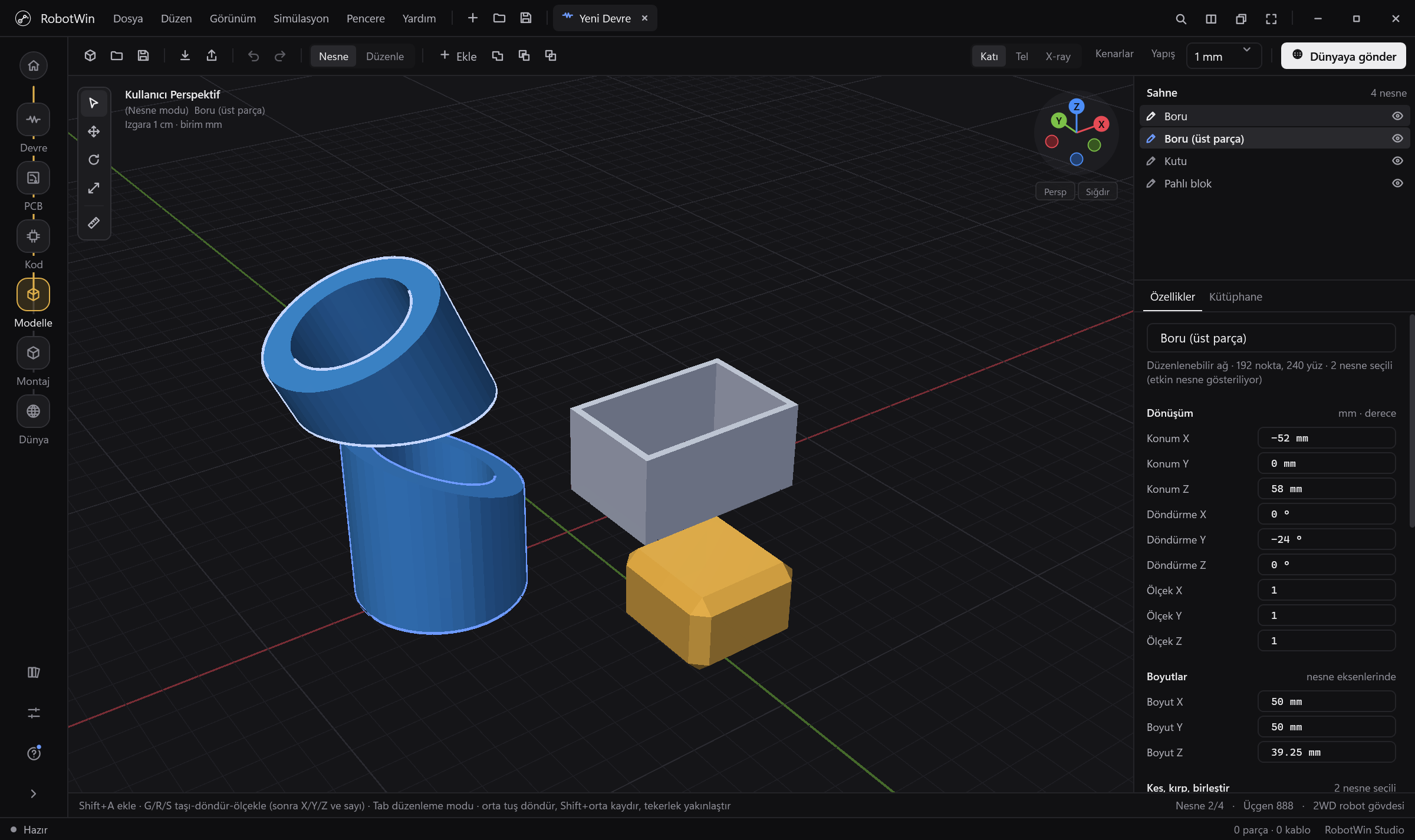
Bir nesneyi iki parçaya ayırmak için nesneyi seçin ve K‘ye (ya da Dilimle) basın. Ekranda kesme çizgisinin başına ve sonuna tıklayın: nesne o çizgi boyunca, bakış yönünde kesilir. İki parça da kesit yüzüyle kapatılır, yani ikisi de kapalı gövdedir. Kesitteki delikler açık kalır (boru kesilince halka kesit çıkar). Sonra parçalardan birini seçip G ile taşıyabilir, R ile döndürebilirsiniz.
Diğer nesne işlemleri: Ctrl+J birleştir, ayna kopya (X / Y / Z), doğrusal ve dairesel dizi, Ctrl+P ebeveyn yap, Alt+P ebeveyni kaldır, Shift+D çoğalt, H gizle, Alt+H hepsini göster.
Düzenleme modu
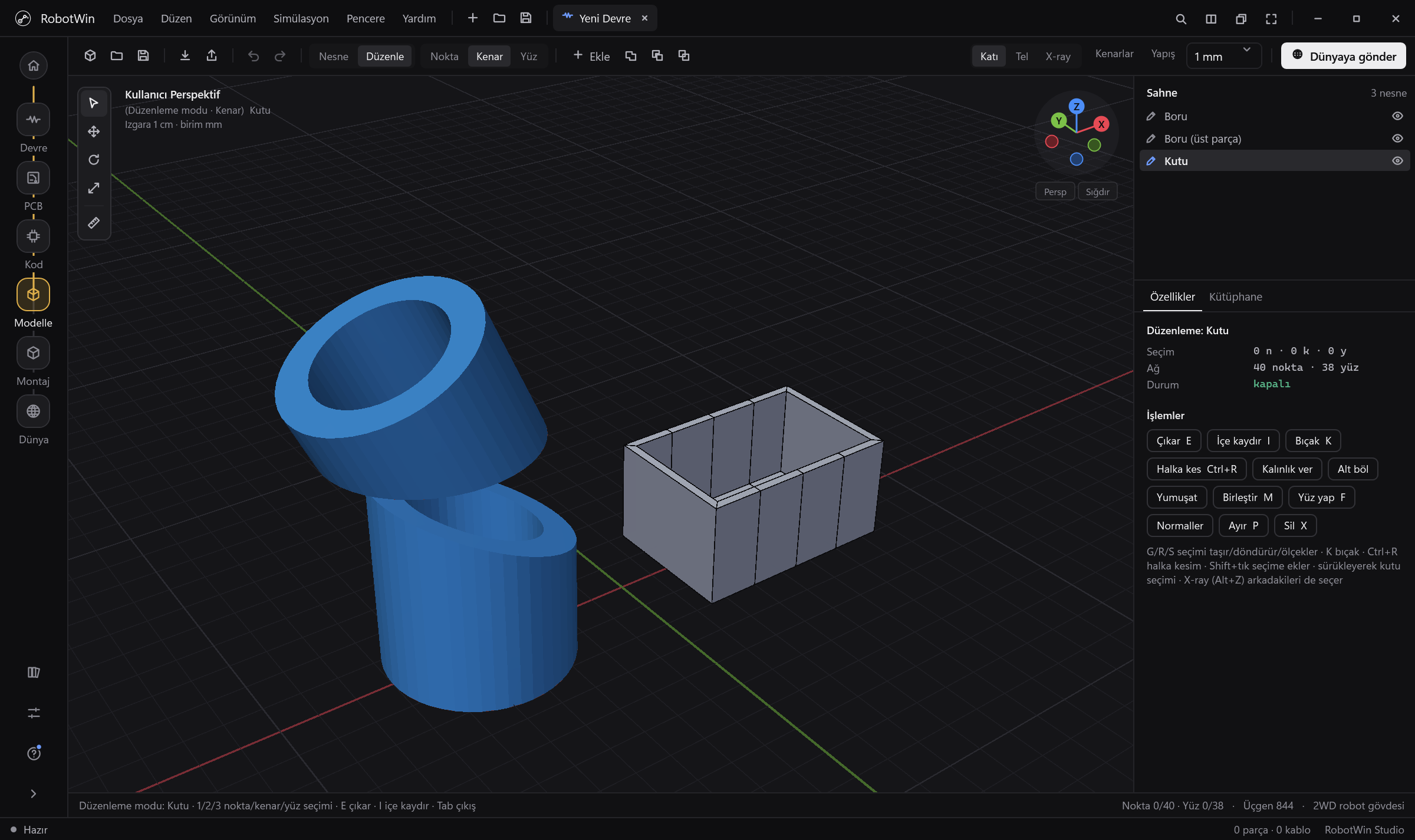
Tab ile düzenleme moduna geçin. 1, 2, 3 tuşları nokta, kenar ve yüz seçimidir. Seçili noktaları, kenarları ya da yüzleri G / R / S ile taşıyın, döndürün, ölçekleyin (nesne modundaki gibi eksen kilidi ve sayı girişiyle).
Seçim: Alt+tık (sürüklemeden) tıklanan kenarın halkasını seçer, yüz modunda yüz halkasını; Shift+Alt+tık ekler. L seçimle bağlantılı bütün parçayı seçer. Ctrl+Numpad +/− seçimi bir halka büyütür ya da küçültür.
| Tuş | İşlev |
|---|---|
| E | Ekstrüzyon: yüzleri normal yönünde çıkarır; nokta/kenar modunda seçili kenarlardan yeni yüz çekip taşır |
| I | İçe öteleme (inset) |
| K | Bıçak: ekrana çizilen çizgi boyunca keser (seçim varsa yalnız seçili yüzleri). C kipi değiştirir: kes / sağ tarafı sil / sol tarafı sil; silinen tarafın açıklığı kapatılır |
| Ctrl+R | Halka kesim: fareyle bir kenarın üzerine gelin, dörtgen halkası boyunca yeni kenar halkaları eklenir; tekerlek veya +/− kesim sayısını değiştirir |
| Ctrl+B | Pah kır (bevel): seçili kenarların yerine düz pah yüzü; fareyle genişlik ya da mm yazın. Üç pahın buluştuğu köşeye köşe yüzü eklenir |
| F | Yüz doldur |
| M | Birleştir |
| P | Seçimi ayrı nesne yap |
| X veya Del | Sil |
| Shift+N | Normalleri yeniden hesapla |
Kalınlık ver yüzeye içe doğru et kalınlığı verir: açık bir yüzey kalın bir duvar olur, kapalı bir gövde içi boş kabuğa döner (örneğin üst yüzü silinmiş kutu → tepsi). Köşelerde kalınlık eşit kalır.
Alt böl, Yumuşat (Catmull–Clark), mesafeye göre birleştirme, üçgenleme ve normalleri ters çevirme gibi işlemler panelde ve sağ tık menüsündedir.
Malzeme ve kütle
Her nesneye bir malzeme (PLA, PETG, ABS, Naylon, Akrilik, Kontrplak, MDF, FR4, Alüminyum, Çelik, Karbon, Kauçuk) ve doluluk oranı (3D baskı için) verin. Kütle hacimden otomatik hesaplanır; dünyaya gönderdiğinizde bu kütle kullanılır.
Görünüm modları
- Katı (Z), Tel kafes (Shift+Z), X-ray (Alt+Z), Kenarlar.
- Ölç aracı: iki noktaya tıklayın, mesafeyi gösterir (köşelere yapışır).
Kaydetme ve dışa aktarma
- Model
.rwmodeldosyası olarak kaydedilir (Ctrl+S). - İçe aktar: STL, OBJ, PLY.
- Dışa aktar: STL (mm), OBJ, PLY. Açık (kapalı olmayan) ağlar için uyarı verir. 3D yazıcıya göndermek için STL kullanın.
Dünyaya gönder
Dünyaya gönder düğmesi seçili nesneleri (seçim yoksa tüm modeli) hesaplanan kütlesiyle birlikte etkin dünyaya tek bir nesne olarak ekler. Açık bir dünya yoksa yeni bir dünya oluşturulur. Sonra parçayı dünyada motorlara, servolara ve diğer parçalara bağlayabilirsiniz: 7. Dünya.