
3. PCB
PCB sayfası (Ctrl+2) devrenizi baskılı devre kartına dönüştürür: parçaları yerleştirir, bakır yolları çizer, kuralları denetler ve üretime gönderilecek dosyaları çıkarırsınız.
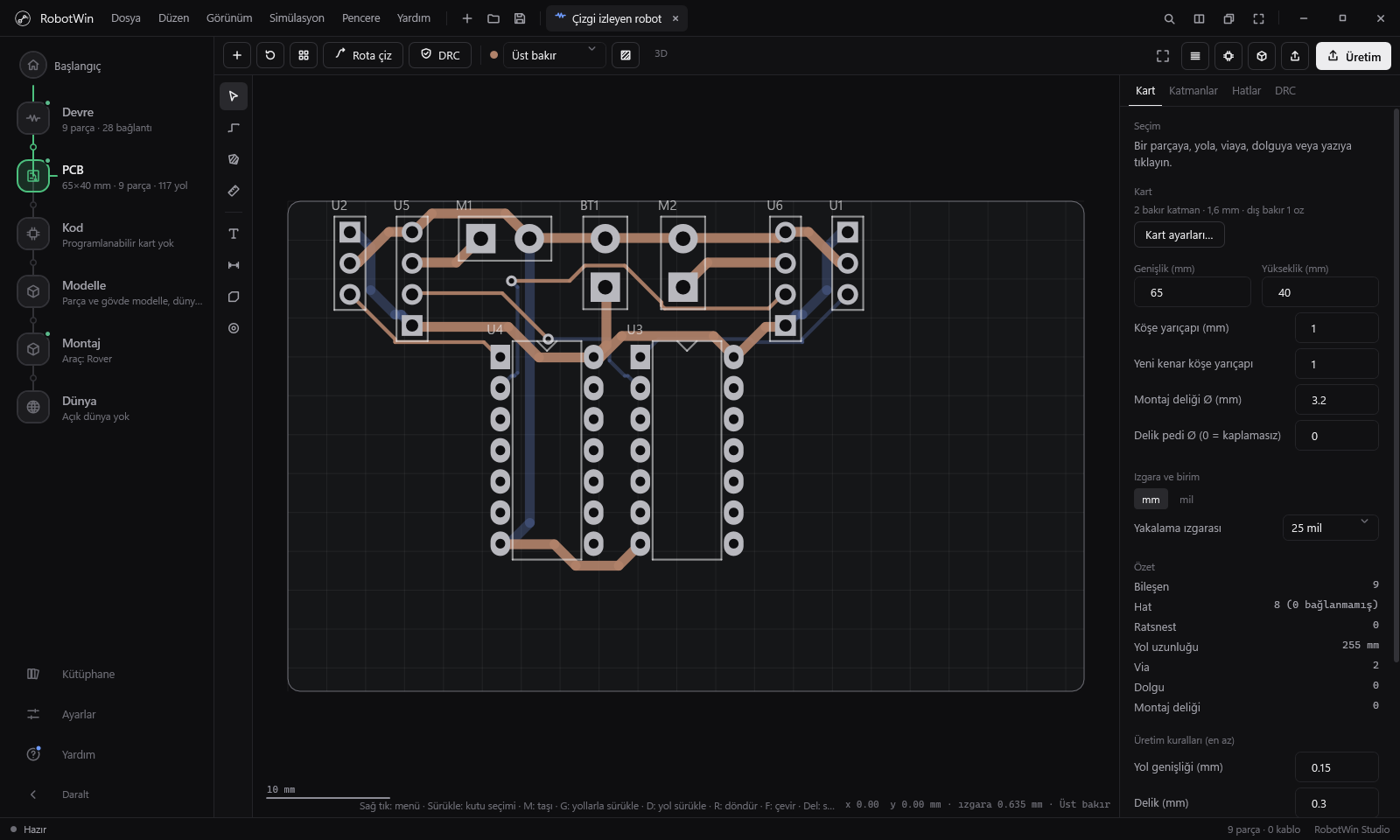
Şemadan karta
- Devreyi Devre sayfasında çizin.
- PCB sayfasına geçin. Şemadaki parçalar karta gelir; bağlanması gereken pinler ince çizgilerle (bağlantı çizgileri) gösterilir.
- Şemayı sonradan değiştirirseniz Güncelle düğmesine basın. Değişiklikler karta aktarılır, yerleşiminiz korunur.
- Parça ekle ile kütüphaneden doğrudan karta parça koyabilirsiniz; parça şemaya da eklenir.
Kart ayarları
Kart ayarları düğmesi şunları açar:
- Bakır katman sayısı: 2, 4 veya 6 (Üst bakır, İç katmanlar, Alt bakır).
- Kart kalınlığı, bakır ağırlıkları, dielektrik.
- Kör / gömülü via’lar.
- Hat sınıfları (yol genişliği ve boşluk) ve üretim kuralları.
Kart kenarını sol araç çubuğundaki kart kenarı aracıyla çokgen olarak çizebilir, montaj deliği ekleyebilirsiniz.
Yerleştirme
- Parçaları fareyle sürükleyin. R döndürür, F parçayı alt / üst yüze çevirir, L kilitler.
- Yerleştir düğmesi bağlantılara göre otomatik yerleşim yapar; kilitli parçalar yerinde kalır.
Yol çizimi
Elle (etkileşimli)
- X tuşuna basın (yol aracı).
- Bir pede tıklayın ve fareyi hedefe doğru götürün. Yol, engellerin etrafından dolaşır ve boşluk kurallarına uyar.
- Tıklayarak ara noktaları sabitleyin; hedef pede tıklayınca biter.
| Tuş | İşlev |
|---|---|
| V | Via koy ve katman değiştir |
| PgUp / PgDn | Via ile üst / alt katmana geç |
| / | Açı yönü (önce çapraz / önce düz) |
| Boşluk | 45° / 90° mod |
| W / Shift+W | Yol genişliği: sonraki / önceki |
| Backspace | Son parçayı geri al |
| Enter veya çift tık | Bitir |
| Esc | İptal |
Çizilmiş bir yolu G ile sürükleyebilirsiniz; bağlı uçlar da gelir.
Otomatik
Rota çiz düğmesi tüm bağlantıları otomatik çizer: bütün katmanlarda arar, hat sınıfı genişlik ve boşluklarına uyar, gerekirse iç düzlemlere via atar.
Bakır alanlar (dolgu)
- Z ile dolgu alanı çizin veya hazır + GND (üst) seçeneğini kullanın. 4 ve 6 katmanlı kartlarda + GND düzlemi (İç 1) de vardır.
- Doldur ile alanları doldurun. B doldurur, Ctrl+B dolguyu boşaltır.
Dolgu, boşluk, ısıl bağlantı (thermal relief), öncelik ve ada temizleme kurallarına göre yapılır.
Tasarım kural denetimi (DRC)
DRC düğmesi kartı denetler:
- Hat sınıfı boşlukları, yol genişliği, delik ve halka boyutu
- Kart kenarına uzaklık
- Parça avlusu (courtyard) çakışması, ped üstünde serigrafi
- Bağlanmamış hatlar, boşta kalan yol ve via’lar
- Güncel olmayan dolgular
- Yol akım kapasitesi
Hatalar listede görünür; birine tıklayınca kartta o yer gösterilir.
3D görünüm
3D düğmesi kartı parçalarıyla birlikte 3 boyutlu gösterir. Simülasyon çalışırken LED’ler yanar, ısınan parçalar kızarır.
Üretim dosyaları
| Düğme | Ne üretir |
|---|---|
| Üretim | <ad>-gerber.zip: tüm bakır katmanların Gerber dosyaları, lehim maskesi, pasta, serigrafi, kart kenarı, PTH / NPTH / kör delik (Excellon) dosyaları, BOM ve dizgi dosyası (CPL) |
| KiCad’e aktar | <ad>-kicad.zip: KiCad 8 projesi (.kicad_pro, .kicad_sch, .kicad_pcb), netlist, sembol ve ayak izi kütüphaneleri, SPICE ve Gerber |
Gerber ZIP’ini doğrudan kart üreticisine yükleyebilirsiniz.
Ayak izi ve modül
- Footprint: ayak izi düzenleyicisi. SMD ve THT pedler, serigrafi, avlu ve üretim katmanı çizip kullanıcı kütüphanenize kaydedersiniz.
- Modül yap: bu kartı kütüphaneye tek bir parça olarak kaydeder. Başka devrelere tek parça gibi eklenir, içi yine tam simüle edilir.
Görünüm
| Tuş | İşlev |
|---|---|
| Home veya F | Sığdır |
| + / − / tekerlek | Yakınlaştır / uzaklaştır |
| Orta tuş veya sağ tuşla sürükle | Kaydır |
| PgUp / PgDn | Etkin katman |
| H | Yalnızca etkin katmanı göster / hepsini göster |
| 1 tuşunun solundaki tuş | İmleçteki hattı vurgula |
| Ctrl+Shift+M | Ölç |
| Ctrl+Shift+H | Ölçü çizgisi |
| T | Serigrafi yazısı |
| F1 veya ? | Tüm PCB kısayolları |