
2. Devre
Devre sayfası (Ctrl+1) şema çizdiğiniz ve devreyi canlı simüle ettiğiniz yerdir. Simülasyon gerçek bir analog devre çözücüsüyle çalışır: gerilimler, akımlar, ısınma ve parça hasarı hesaplanır.
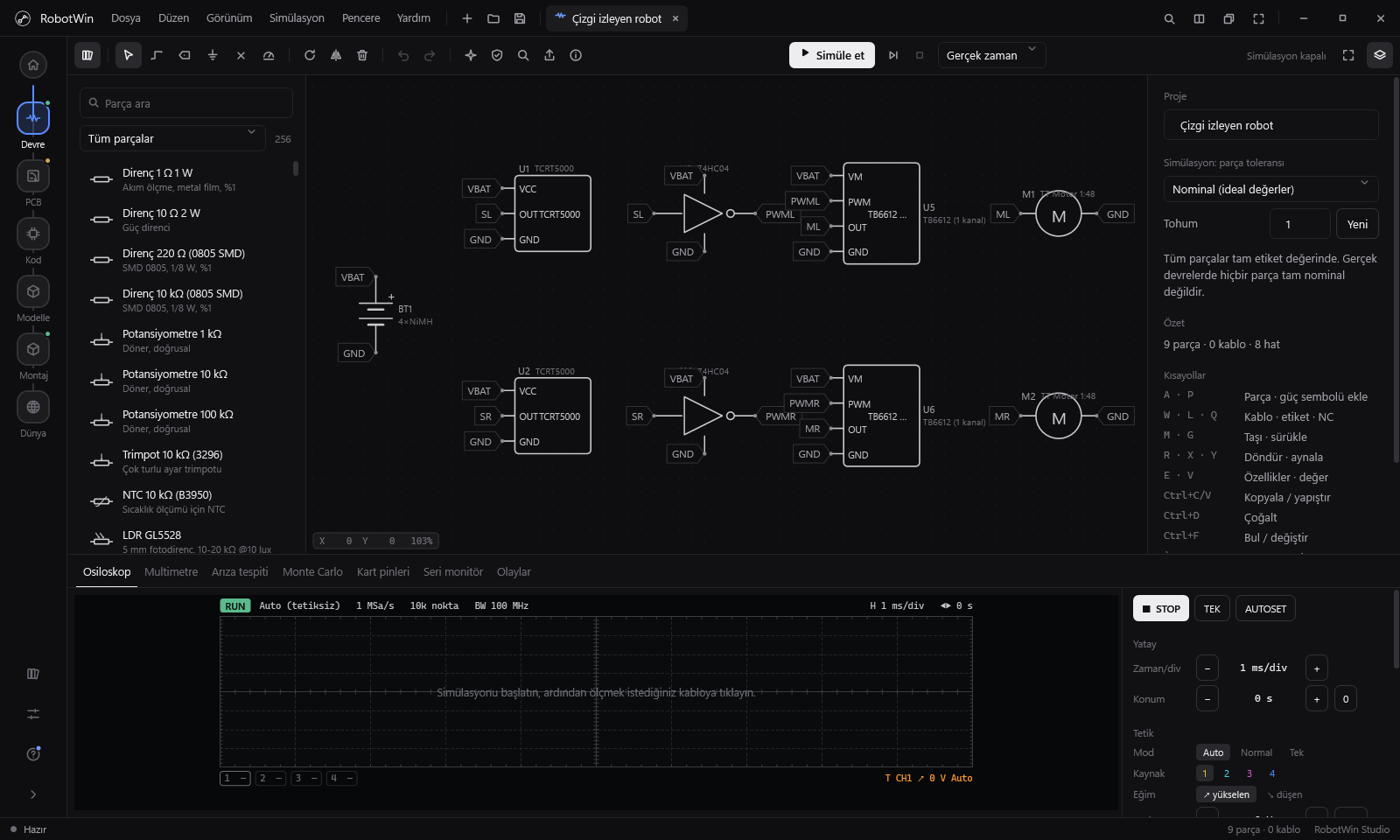
Sayfanın bölümleri:
- Solda aranabilir parça listesi.
- Ortada şema tuvali ve üstte araç çubuğu (Simüle et düğmesi, hız seçimi).
- Sağda özellikler paneli: seçili parça, proje bilgisi, parça toleransı, kısayollar.
- Altta ölçü ve bilgi sekmeleri: Osiloskop, Multimetre, Arıza tespiti, Monte Carlo, Kart pinleri, Seri monitör, Olaylar.
Yeni bir devre
- Dosya → Yeni devre / kart (Ctrl+N).
- Boş tuvalde şu yazar: “Soldan bir parça seçip tuvale tıklayın. Bir pinden başlayıp başka bir pine tıklayarak kablo çekin.”
Parça ekleme
- Soldaki arama kutusuna parçanın adını yazın (örneğin
direnç 10k,LED,LM358,arduino). - Listeden parçayı seçin ve tuvale tıklayarak yerleştirin.
- Klavyeden A tuşu da aranabilir parça listesini açar.
- P tuşu güç sembolü ekler (GND, +5V…).
Kütüphanede pasifler, diyot ve LED’ler, transistörler ve MOSFET’ler, op-amp’ler, 74HC lojik entegreler, regülatörler, piller ve güç kaynakları, anahtar ve röleler, DC motorlar ve servolar, sensörler, ekranlar ve I²C modüller, motor sürücüler, Arduino Uno / Nano, ESP32 kartları ve kablosuz cihazlar bulunur.
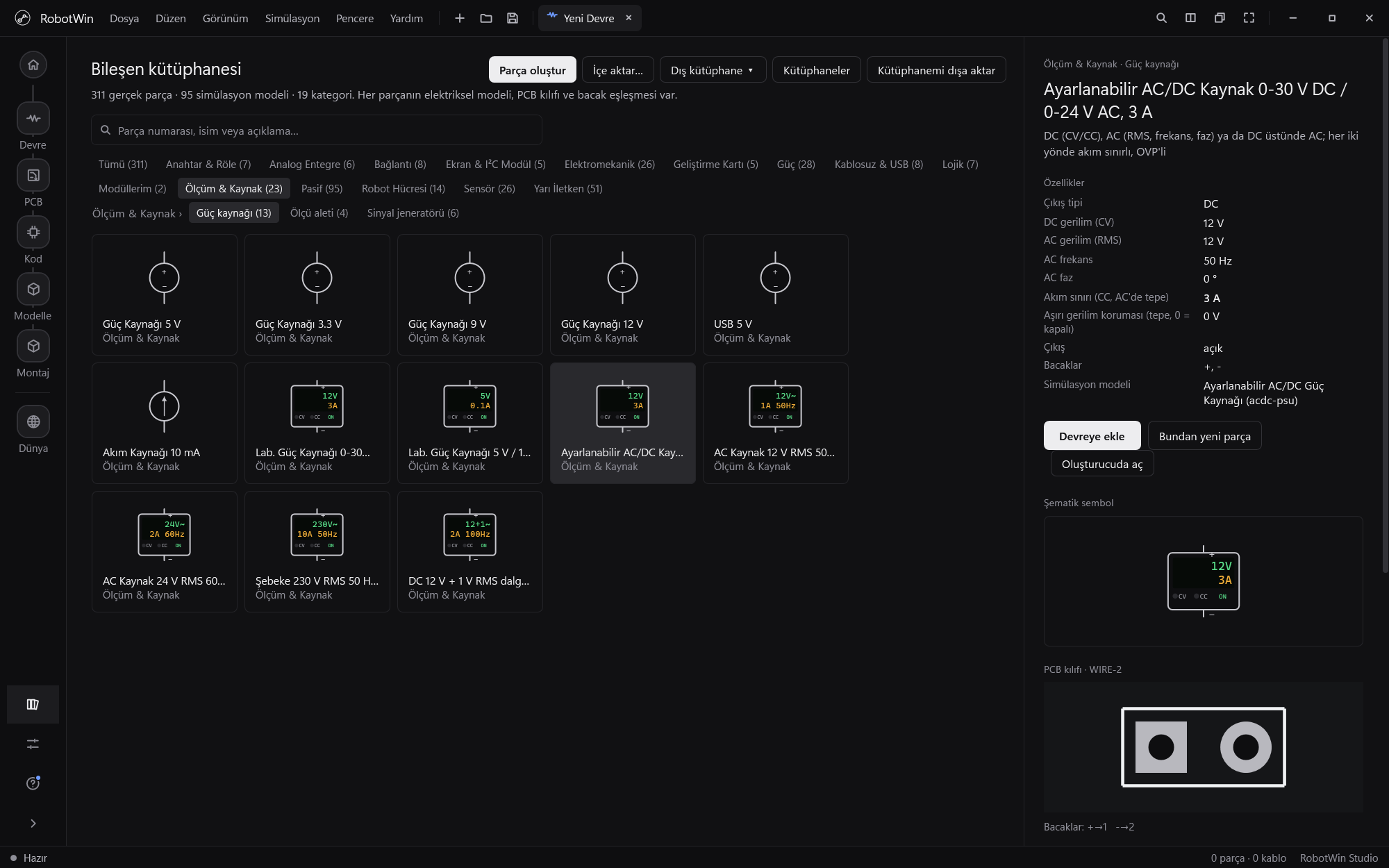
Arama kutusunun üstündeki kategori listesi iki seviyelidir. Ana kategorilerin (ör. Pasif, Güç, Ölçüm & Kaynak) altında alt kategoriler gelir (ör. Direnç, Kondansatör, Güç kaynağı, Sinyal jeneratörü). Her satır içindeki parça sayısını gösterir. Bir alt kategori seçince yalnızca o tür parçalar listelenir. Aynı düzen Kütüphane sayfasında da vardır: ana kategori düğmelerinin altında, seçilen kategorinin alt kategorileri ikinci bir satırda çıkar. Bir parçayı seçince sağda bir Özellikler tablosu görünür. Tabloda simülasyon modelinin bütün değerleri (bu parçanın varsayılandan farklı olanları kalın), bacakları ve modelin adı yazar.
Kablolama
- Bir pine tıklayın; kablo başlar.
- İstediğiniz yerlerde tıklayarak köşe koyun.
- Hedef pine tıklayın; kablo biter. Çift tık veya Esc de bitirir.
Yardımcı tuşlar:
| Tuş | İşlev |
|---|---|
| W | Kablo aracı |
| / | Köşe yönü (önce yatay / önce dikey) |
| Shift+Boşluk | Kablo modu: 90° → 45° → serbest |
| Backspace | Son köşeyi geri al |
| L / Ctrl+L | Hat etiketi / global etiket |
| Q | Bağlantı yok (NC) işareti |
Aynı adı taşıyan etiketler birbirine bağlıdır; GND adı toprak demektir. Kabloya sağ tıklayınca Böl, segment sil ve etiket seçenekleri çıkar.
Düzenleme
| Tuş | İşlev |
|---|---|
| M / G | Taşı / sürükle (G’de kablolar uzar) |
| R / Shift+R | Döndür |
| X / Y | Yatay / dikey aynala |
| Ctrl+D | Çoğalt |
| Ctrl+C / Ctrl+X / Ctrl+V | Kopyala / kes / yapıştır (sekmeler arasında da çalışır) |
| Del | Sil |
| E | Özellikler (birden çok parça seçiliyken de) |
| V, F2 veya çift tık | Değeri yerinde düzenle (örneğin 4k7) |
| D | Parçanın datasheet’i |
| Ctrl+F / Ctrl+H | Bul / bul ve değiştir (* ve ? joker karakterleri) |
| F1 veya ? | Tüm kısayollar |
- Numaralandır: parça adlarını (R1, R2, C1…) satıra veya sütuna göre sırayla verir; PCB ve montajdaki adlar da güncellenir.
- Elektriksel kural denetimi (ERC): bağlanmamış pinleri, tek pinli hatları, çıkış çakışmalarını ve beslemesiz güç girişlerini bulur.
- PCB kılıfı: parçanın PCB’de kullanacağı ayak izini seçin.
Simülasyon
- Araç çubuğunda Simüle et‘e basın veya F5‘e basın.
- Simülasyon çalışırken:
- Butonlara ve anahtarlara tıklayın.
- Potansiyometreleri fare tekerleğiyle çevirin.
- Bir kabloya tıklayın: osiloskop o noktayı ölçmeye başlar.
- F5 tekrar basılınca duraklatır, Shift+F5 durdurur. 1 ms ilerlet düğmesi tek adım ilerletir.
- Hız seçimi: 0.01×, 0.1×, Gerçek zaman, 5×, 20×.
Durum çubuğunda simülasyon zamanı görünür. Bilgisayar gerçek zamana yetişemezse “gerçek zamanın %…’i” yazar.
Parça hasarı
Gerçek hayatta yanacak bir devre burada da yanar: dirençsiz LED, aşırı akım çeken bir motor, ters takılmış bir elektrolitik kondansatör… Yanan parça işaretlenir ve Olaylar sekmesine yazılır.
- Arıza tespiti sekmesinde Neden? düğmesi parçanın neden yandığını açıklar.
- Devreyi düzelttikten sonra Hasarlı parçaları onar ile parçaları yenileyin.
- Hasarı tamamen kapatmak için Simülasyon → Parça hasarı (yanma, sigorta) seçeneğini kapatın.
Kart pinleri
Kodu olmayan bir Arduino veya ESP32’nin pinlerini Kart pinleri sekmesinden elle sürebilirsiniz: giriş, pull-up, LOW, HIGH veya PWM.
Dışa aktarma
Devre sayfasından şunları dışa aktarabilirsiniz:
- Malzeme listesi (BOM,
.csv) - KiCad netlist (
.net) - SPICE netlist (
.cir) - Resim (PNG / SVG)
- Yazdır / PDF (Ctrl+P)
Sonraki adım
Devreniz hazırsa PCB sayfasına geçin (Ctrl+2) veya kartın kodunu yazın (Ctrl+3). Ölçü aletlerinin ayrıntıları 8. Ölçü aletleri bölümündedir.