
4. Kod
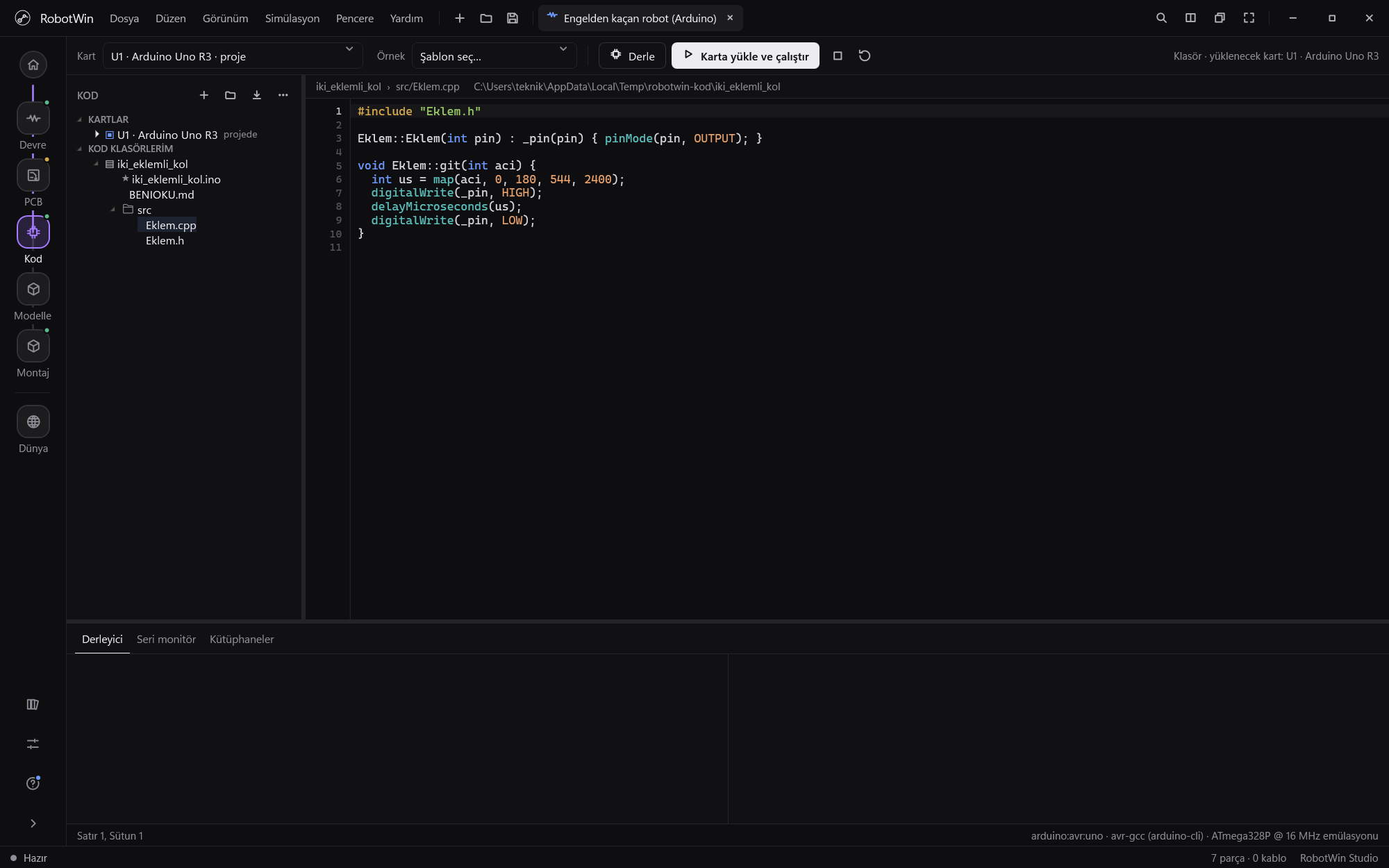
Kod sayfası (Ctrl+3), kartların yazılımını yazdığınız yerdir. Sayfa bir kod editörü gibi çalışır:
- solda klasörler ve dosyalar;
- ortada tamamlama ve imza yardımı olan editör;
- altta derleyici, seri monitör ve Arduino kütüphaneleri.
Yazdığınız kodu projedeki ya da açık dünyadaki herhangi bir karta (Arduino Uno, Arduino Nano, ESP32) yükleyip çalıştırabilirsiniz.
Başlamadan önce
-
Arduino kodu derlemek için
arduino-clikurulu olmalıdır:winget install ArduinoSA.CLI arduino-cli core install arduino:avr -
ESP32 kodu derlemek için Visual Studio C++ araçları (MSVC) kurulu olmalıdır.
Ayrıntılar: 1. Başlarken.
Gezgin: kartlar ve kod klasörleri
Sol taraftaki gezginde iki bölüm vardır:
- KARTLAR: projedeki ve açık dünyadaki her programlanabilir kart. Her kartın kodu kendi klasöründe, projenin (ya da dünyanın) içinde saklanır.
- KOD KLASÖRLERİM: diskteki klasörler. Yeni klasörler
Belgeler\RobotWin\Kodiçinde açılır. Diskten açtığınız her klasör de burada listelenir (ör. Arduino IDE’nin bir çizim klasörü).
Gezginin üstündeki düğmeler:
| Düğme | Ne yapar |
|---|---|
| Yeni dosya | Seçili klasöre .ino, .h, .cpp … ekler |
| Yeni kod klasörü | Diskte yeni bir çizim klasörü açar |
| Klasör aç | Diskteki herhangi bir kod klasörünü listeye ekler |
| ⋯ | İçe aktar, diske kaydet, zip, yeniden adlandır, sil |
Bir klasöre ya da dosyaya sağ tıklayınca şunlar gelir:
- Yeni dosya…, Yeni klasör…: dosya ya da alt klasör ekler, ör.
src/. - Dosya içe aktar…, Klasör içe aktar…: başka yerden dosya ya da klasör kopyalar. Dosyaları Explorer’dan gezgine sürükleyip bırakmak da olur.
- Karta yükle: klasörü seçtiğiniz karta yükler.
- Diske kaydet (Arduino çizim klasörü olarak)…: istediğiniz yere kaydeder.
- Zip olarak dışa aktar…
- Klasörü Explorer’da göster, Yeniden adlandır, Sil.
- Listeden kaldır (diskte kalır): klasörü yalnızca listeden çıkarır.
Diskteki dosyalarda Ctrl+S kaydeder.
Çok dosyalı çizimler
Bir çizim birden çok dosyadan oluşabilir: ana .ino, yanında .h / .cpp dosyaları ve src/ altındaki alt klasörler. Arduino IDE’deki gibi hepsi birlikte derlenir. Bu hem Uno / Nano’da hem ESP32’de geçerlidir. Bir kartın klasörüne eklediğiniz dosyalar proje dosyasında saklanır.
Adım adım: ilk kodunuz
- Gezginde bir kart ya da kod klasörü seçin.
- Klasör boşsa Örnek listesinden bir şablon seçin, örneğin Blink (D13 LED).
- Kart listesinden kodun yükleneceği kartı seçin. Listede projedeki ve açık dünyadaki her Uno, Nano ve ESP32 vardır.
- Derle düğmesine veya F7‘ye basın. Alttaki Derleyici sekmesinde çıktı görünür. Hatalar Türkçe açıklanır; hatanın olduğu dosya açılır ve satır işaretlenir.
- Karta yükle ve çalıştır düğmesine veya F5‘e basın. Klasördeki kod karta kopyalanır, derlenir ve simülasyon başlar. Kart dünyadaysa dünya çalışmaya başlar.
- Seri monitör sekmesinde
Serial.printçıktısını görün. Alttaki kutuya yazıp Gönder ile karta veri yollayın.
Araç çubuğundaki diğer düğmeler simülasyonu durdurur ve kartı resetler.
Kod tamamlama ve imza yardımı
Editör, kartın gerçek başlık dosyalarını okur:
- Uno / Nano için Arduino AVR çekirdeğini, kurulu kütüphaneleri ve çizim klasörünü;
- ESP32 için simülasyon katmanını.
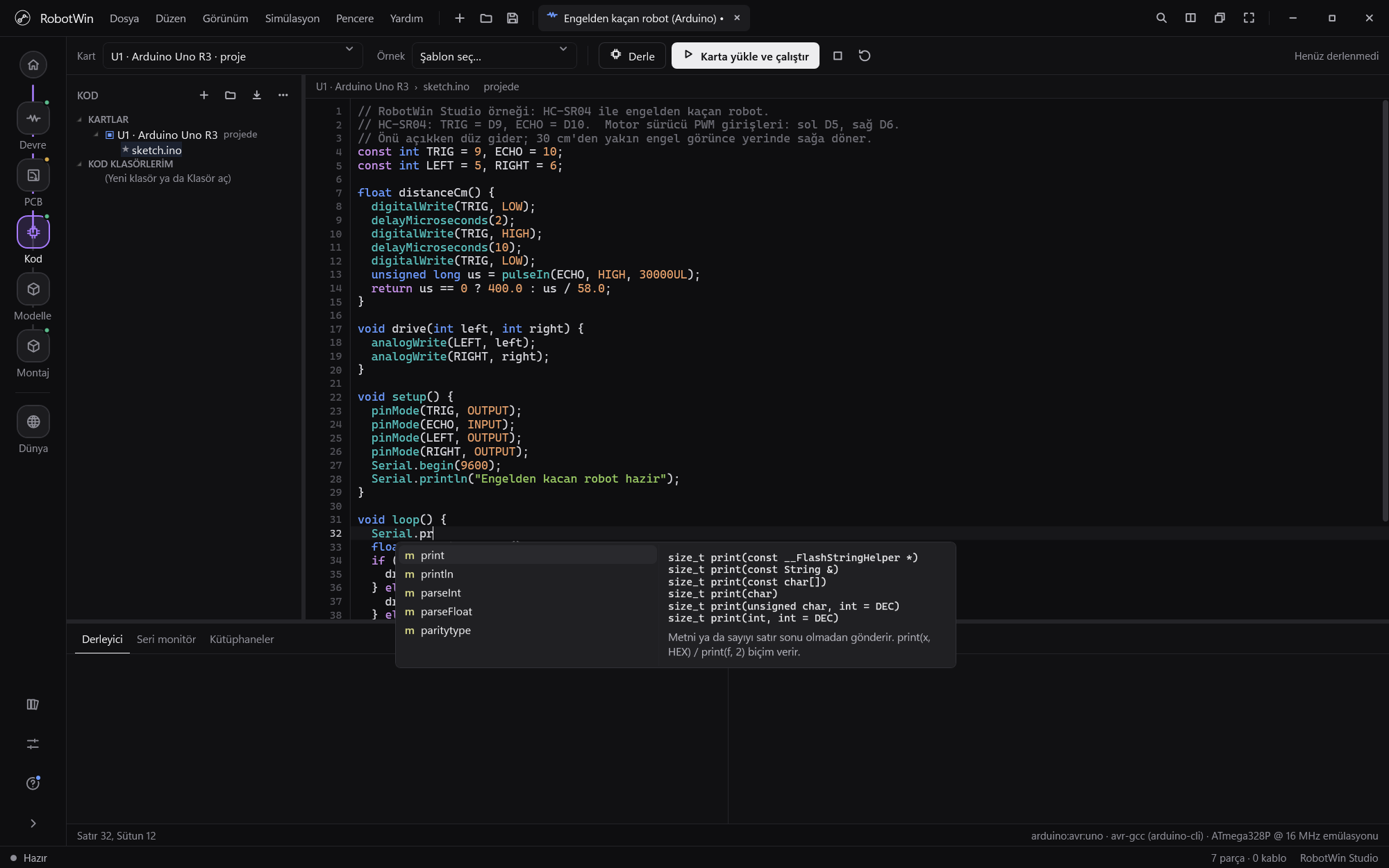
Tamamlama listesi şu durumlarda açılır:
.,->ve::yazınca (ör.Serial.→print,println,begin…);#include <yazınca (kullanılabilir başlıklar);- Ctrl+Space ile her yerde.
Liste sizin fonksiyonlarınızı, değişkenlerinizi ve #define‘larınızı da bilir. Bir değişkenin türünü bildiği için kol. yazınca Servo sınıfının üyelerini gösterir.
Kullanım:
- ↑ ↓ ile seçin; Enter ya da Tab ile ekleyin; Esc kapatır.
- Sağdaki panel seçilen öğenin imzasını ve kısa açıklamasını gösterir.
- Parantez açınca fonksiyonun parametreleri satırın üstünde görünür ve yazdığınız parametre kalın olur. Kaybolursa Ctrl+Shift+Space geri getirir.
Arduino kütüphaneleri
Alttaki Kütüphaneler sekmesi Arduino kütüphane listesinde arama yapar. Liste yaklaşık 10 000 kütüphane içerir ve bilgisayardaki arduino-cli listesinden okunur.
- Arama kutusuna ad ya da başlık yazın, ör.
servo,lcd i2c,dht,Servo.h. - Kur ve ekle düğmesi kütüphaneyi
arduino-cli lib installile indirir, kurar ve koda#includesatırını ekler. - Kurulu bir kütüphanenin başlık düğmeleri (ör.
Servo.h)#includesatırını ekler; Kütüphaneyi kaldır kütüphaneyi siler. - Liste hiç indirilmemişse Kütüphane listesini indir düğmesi
arduino-cli lib update-indexçalıştırır. - Kodda kurulu olmayan bir başlık varsa (ör.
#include <Servo.h>) uyarı çıkar. Sekme o başlığı sağlayan kütüphaneyi gösterir.
ESP32 kartları simülasyonda bilgisayarda yerel derlenir. Bu yüzden onlarda yalnızca simülasyon katmanının başlıkları kullanılabilir; Arduino kütüphaneleri Uno ve Nano içindir.
Arduino şablonları
| Şablon | Ne yapar |
|---|---|
| Blink (D13 LED) | D13’teki LED’i saniyede bir yakıp söndürür |
| PWM ile parlaklık (D9) | D9’daki LED veya motorun gücünü yavaşça artırıp azaltır |
| Buton ile LED | D2’deki buton basılıyken D13’teki LED yanar |
| Analog okuma + seri | A0’daki gerilimi okuyup seri monitöre yazar |
| HC-SR04 mesafe | Ultrasonik sensörle mesafeyi cm olarak yazar |
| Engelden kaçan robot | HC-SR04 ve iki motorla engelden kaçar |
| Çizgi izleyen (2 sensör) | İki TCRT5000 ile çizgi izler |
| I²C tarayıcı | I²C veri yolundaki cihazların adreslerini bulur |
| MPU-6050 ivme | İvme ve jiroskop değerlerini okur |
ESP32 kartları için yeni kod, GPIO2’deki LED’i yakıp söndüren bir ESP32 Blink ile başlar.
Arduino nasıl çalışır?
Kodunuz gerçek avr-gcc ile (arduino-cli üzerinden) derlenir. Ortaya çıkan HEX dosyası, çevrim doğruluğunda çalışan bir ATmega328P emülatöründe devreyle birlikte adım adım çalışır. Desteklenenler:
- Tüm komut seti ve kesmeler
- Dijital pinler, harici kesmeler ve pin değişim kesmeleri
- Timer0/1/2 ve PWM (
analogWrite) - Seri port (USART), ADC (
analogReaddevredeki gerçek gerilimi okur), EEPROM, watchdog - I²C (TWI); SSD1306 OLED, PCF8574 + HD44780 LCD ve MPU-6050 modülleri gerçekten cevap verir
İpucu: Arduino IDE’de derlediğiniz bir
.hexdosyanız varsa, Devre sayfasındaki Kart pinleri sekmesinde HEX yükle… ile doğrudan yükleyebilirsiniz.
ESP32 nasıl çalışır?
ESP32 kodu (çizim) bilgisayarınızda MSVC ile yerel olarak derlenir ve devreyle eş zamanlı çalışır. İlk derleme biraz uzun sürer, çünkü ESP32 donanım katmanı da kurulur; sonraki derlemeler önbellekten hızlı gelir.
Desteklenenler:
pinMode,digitalRead/Write,attachInterruptanalogRead(zayıflatma ve çözünürlük ayarlarıyla),analogWrite,ledc*PWM,dacWrite,touchRead,tone,pulseIn- Donanım zamanlayıcıları,
millis,micros, gecikmeler - FreeRTOS görevleri, kuyruklar, semaforlar
Serial,Wire(I²C),EEPROM,Servo/ESP32ServoWiFi(dünya içinde sanal ağ; İnternet yok), BLE (temel özellikler), Bluepad32 (PS5, PS4, Xbox kumandaları)
SPI yalnızca boş bir taklittir; SPI cihazları çalışmaz.
Dünyadaki kartların kodu
Açık dünyadaki her kart gezginin KARTLAR bölümünde kendi klasörüyle durur. Kodunu orada yazıp Karta yükle ve çalıştır ile yükleyebilirsiniz. Dünyada kartı seçip denetçideki Kartın kodunu yaz düğmesine basmak da aynı klasörü açar. Bir kod klasörünü dünyadaki bir karta yüklemek için klasöre sağ tıklayıp Karta yükle altından kartı seçin. Ayrıntılar: 7. Dünya.