
1. Başlarken
Bu bölümde RobotWin Studio’yu kurar, ekranın bölümlerini tanır ve ilk projenizi açarsınız.
Kurulum
- GitHub Sürümler sayfasından iki paketten birini indirin:
RobotWinStudio-Setup-<sürüm>.exe: .NET içindedir, başka bir şey kurmanız gerekmez (önerilen).RobotWinStudio-Setup-<sürüm>-lite.exe: daha küçüktür ama .NET 9 Masaüstü Çalışma Zamanı ister; yoksa sihirbaz kurmayı önerir.
- Dosyayı çalıştırın ve sihirbazı izleyin.
- Kurulum bitince Başlat menüsünden RobotWin Studio‘yu açın.
Kurulum varsayılan olarak yalnızca sizin kullanıcınız için yapılır ve yönetici izni istemez. Kaldırmak için Windows Ayarlar → Uygulamalar listesini kullanın.
Kendi kodunuzu derlemek için (isteğe bağlı)
Hazır örnekler derlenmiş olarak gelir; bu araçlar yalnızca kendi yazdığınız kodu derlemek için gerekir.
| Kart | Gerekli araç | Kurulum |
|---|---|---|
| Arduino Uno / Nano | arduino-cli |
Bir terminalde winget install ArduinoSA.CLI, ardından arduino-cli core install arduino:avr |
| ESP32 | Visual Studio C++ araçları (MSVC) | Visual Studio 2022 veya Build Tools ile “C++ ile masaüstü geliştirme” iş yükü |
Uygulama bu araçları kendisi bulur. Bulamazsa Ayarlar → Derleyiciler bölümünde yollarını elle girin.
İlk açılış
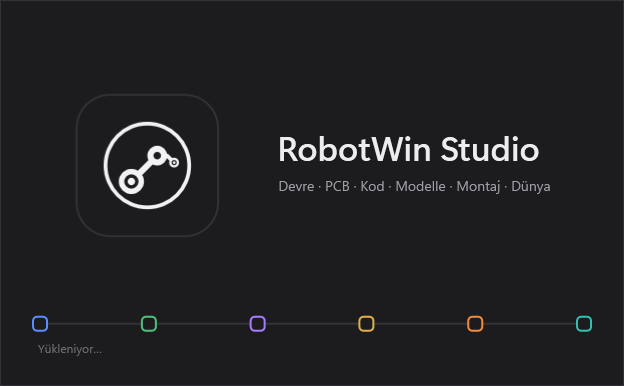
Uygulama açılırken bir açılış ekranı görünür. Ardından Başlangıç sayfası gelir.
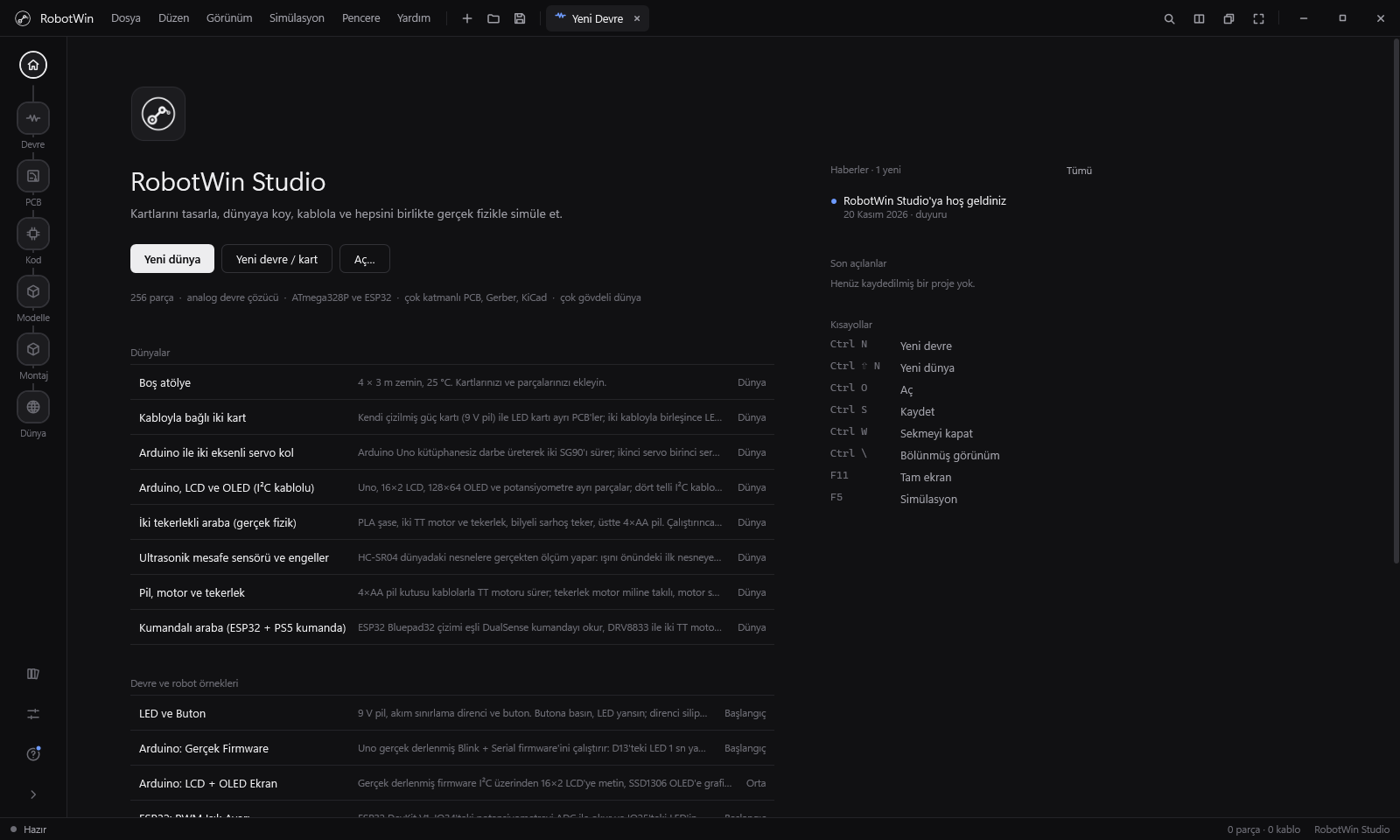
Başlangıç sayfasında şunlar vardır:
- Yeni dünya, Yeni devre / kart ve Aç… düğmeleri.
- Dünyalar: hazır dünya şablonları (boş atölye, servo kol, iki tekerlekli araba, ultrasonik sensör, kumandalı araba…).
- Devre ve robot örnekleri: Başlangıç, Orta ve Robot düzeyinde hazır devreler (LED ve buton, Arduino Blink, LCD + OLED, ESP32 PWM, MOSFET ile motor, op-amp, 7805, RC filtre, röle, NAND, çizgi izleyen robot, engelden kaçan robot, mikro quadcopter).
- Sağda Son açılanlar, Otomatik yedekler ve sık kullanılan Kısayollar.
İpucu: Bir örneğe tıklamak onu yeni bir sekmede açar. Örnekleri bozmaktan korkmayın; kaydetmediğiniz sürece orijinal hali değişmez.
Ekranın bölümleri
| Bölüm | Yeri | Ne işe yarar |
|---|---|---|
| Menü çubuğu | En üst | Dosya, Düzen, Görünüm, Simülasyon, Pencere, Yardım menüleri. F10 ile klavyeden açılır. |
| Belge sekmeleri | Menünün yanında | Açık devreler ve dünyalar. Sekmeleri sürükleyerek sıralayabilirsiniz. Ctrl+Tab sonraki sekme, Ctrl+W sekmeyi kapatır. |
| Tasarımdan gerçeğe hattı | Sol kenar | Sayfalar arasında gezinme: Devre → PCB → Kod → Modelle → Montaj → Dünya. Altta Kütüphane ve Ayarlar. |
| Sayfa | Orta | Seçili aşamanın editörü. |
| Durum çubuğu | En alt | Son mesaj, simülasyon durumu, parça ve kablo sayısı. |
Pencere özellikleri
- Komut paleti (Ctrl+K): her komutu, sayfayı ve parçayı adını yazarak bulun.
- Bölünmüş görünüm (Ctrl+\): iki sayfayı yan yana gösterir; örneğin devre ile PCB’yi birlikte görürsünüz.
- Ayrı pencereye al: Pencere → Bu sayfayı ayrı pencereye al ile bir sayfayı ikinci bir pencereye (örneğin ikinci monitöre) taşıyın.
- Odak modu: Görünüm → Odak modu gezinme çubuğunu gizler.
- Panelleri taşımak (Dünya): Dünya sayfasında palet, denetçi ve alt sekmeler başlıklarından sürüklenerek ayrı pencereye alınır; pencereyi kenara bırakınca sola, sağa ya da alt bölmeye yerleşir. Düzen saklanır. Bkz. Dünya → Panelleri yerleştirme.
- Tam ekran (F11): Esc veya F11 ile çıkılır.
- Arayüz ölçeği: Görünüm → Arayüz ölçeği (%75–%150).
Dosyalar
| Uzantı | Ne saklar |
|---|---|
.rwproj |
Bir devre / kart projesi: şema, PCB, montaj, kartların kodu |
.rwworld |
Bir dünya: nesneler, kablolar, bağlantılar ve içindeki kartlar |
.rwmodel |
Modelle sayfasında yaptığınız 3D model |
.rwsim |
Simülasyon kaydı (ölçümler, olaylar, seri çıktı) |
.rwpart, .rwlib |
Kendi parçanız / parça kütüphanesi |
- Kaydet: Ctrl+S. Farklı kaydet: Ctrl+Shift+S. Aç: Ctrl+O.
- Uygulama kaydedilmemiş işinizi belirli aralıklarla
Belgeler\RobotWin\Yedeklerklasörüne yedekler. Yedekleri Başlangıç sayfasındaki Otomatik yedekler listesinden açabilirsiniz. - Kurulum bu dosya türlerini Windows’a kaydeder; dosyaya çift tıklayınca RobotWin Studio açılır.
Kütüphane
Kütüphane (Ctrl+7) sayfası tüm parçaları şema sembolü, PCB ayak izi ve 3D önizlemesiyle gösterir.
- Bundan yeni parça: var olan bir parçanın simülasyon modelini kullanıp kendi değerlerinizle yeni bir parça (
.rwpart) oluşturur. - 3B modeli değiştir…: bir parçanın 3D görünümünü kendi STL / OBJ / PLY dosyanızla değiştirir. Üretilen modele dön eskisini geri getirir.
- İçe aktar…:
.rwpart/.rwlibdosyaları ve KiCad sembol (.kicad_sym) ile ayak izi (.kicad_mod,.prettyklasörü) dosyaları. - Kütüphanemi dışa aktar: kendi parçalarınızı tek bir
.rwlibdosyasında paylaşın.
Ayarlar
Ayarlar (Ctrl+,) sayfasındaki başlıca bölümler:
| Bölüm | Örnek ayarlar |
|---|---|
| Görünüm | Arayüz ölçeği, parçacık efektleri, simülasyon sesleri ve ses düzeyi, akım akışı animasyonu, 3D kalitesi, açılışta başlangıç sayfası |
| Simülasyon ve fizik | Parça hasarı, arıza olunca duraklat, ortam sıcaklığı, en büyük zaman adımı, başlangıç hızı |
| Dünya ve düzenleme | Yeni dünyaların yerçekimi, dünya editörü ızgarası, uzunluk birimi (mm / mil) |
| Dosyalar ve otomatik kayıt | Otomatik yedek aralığı, son dosyalar listesi, proje klasörü |
| Derleyiciler | arduino-cli yolu, vcvars64.bat yolu |
Ayrıca Klavye kısayolları listesi, Dosya türleri (Windows’ta bu uygulamayla aç), Hakkında ve Varsayılanlara dön düğmesi buradadır.